
FEBE’yi İndirin – Yer İmleri, Uzantılar ve Ayarlar İçin Ücretsiz Firefox Yedekleme Aracı
Genel Bakış – Neden FEBE En İyi Firefox Yedekleme Çözümüdür
Yeni bir bilgisayara geçmek ya da Firefox’u yeniden kurmak, dijital bir mayın tarlası gibi hissettirebilir. Özenle biriktirdiğiniz yer imleri, favori uzantılar, özelleştirilmiş temalar ve kaydedilmiş parolalar, bu süreçte kaybolma riskiyle karşı karşıya. FEBE (Firefox Environment Backup Extension), Firefox profilinizin her parçasını tek tıkla, güvenli bir şekilde yedekleyip başka bir makinede geri yüklemenizi sağlayarak bu endişeyi ortadan kaldırır. Yerel bir Firefox eklentisi olarak tasarlanan FEBE, Tarayıcı Araçları menüsünün içinde yer alır ve yedekleme iş akışını günlük gezinme rutininizin doğal bir uzantısı gibi hissettirir.
FEBE’yi genel dosya‑kopyalama yöntemlerinden ayıran, Firefox’un iç veri yapılarıyla derin entegrasyonudur. Profil klasörünü sadece sıkıştırmakla kalmaz; yer imlerini, uzantıları, tercihleri, temaları, çerezleri, kaydedilmiş oturumları ve hatta gizli “about:config” ayarlarını akıllıca çıkarır. Bu ayrıntı, yedek geri yüklendiğinde her şeyin tam olarak önceki haliyle görünmesini sağlar – eksik simgeler, bozuk uzantılar ya da kaybolmuş özelleştirmeler olmaz.
Tek seferlik yedeklerin ötesinde, FEBE esnek bir zamanlama motoru sunar. Otomatik günlük, haftalık veya aylık yedeklemeler ayarlayabilir ve ortaya çıkan dosyaları yerel disklerde, harici sürücülerde ya da Box.net gibi bulut hizmetlerinde (en son güncellemede destekleniyor) saklayabilirsiniz. İster sadece bir güvenlik ağı isteyen sıradan bir kullanıcı olun, ister birden fazla istasyonu yöneten bir BT profesyoneli, FEBE bu ihtiyaçları karşılayacak şekilde ölçeklenir ve arayüzü sade ve sezgisel tutar.
Kısacası, FEBE, Firefox ortamını bir üretkenlik merkezi olarak gören herkes için eksik parçadır; atıl bir araç değildir. Güvenilir, ücretsiz ve kullanımı kolay bir yedekleme mekanizması sunarak, donanım arızaları, yanlışlıkla silinmeler ve yazılımın sürekli güncellenmesi gibi risklere karşı tarama ekosisteminizi korur.
Ana Özellikler – FEBE Firefox Deneyiminize Ne Katıyor
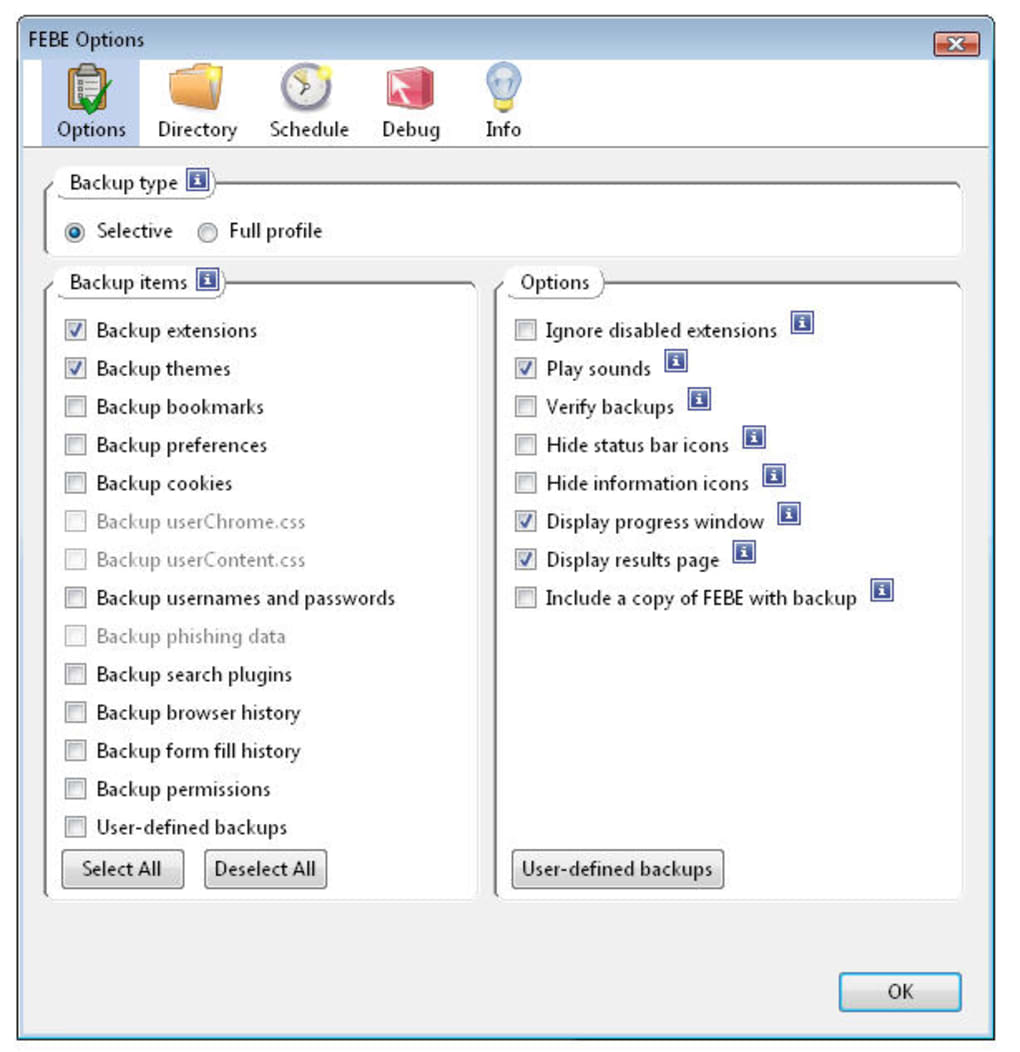
- Tam Profil Yedekleme: Yer imleri, uzantılar, temalar, çerezler, kaydedilmiş parolalar ve gizli tercihleri tek bir arşivde toplar.
- Tek‑Tık Geri Yükleme: Yeni bir PC’de ya da temiz bir kurulum sonrası tüm Firefox ortamını manuel dosya işlemi olmadan yeniden kurar.
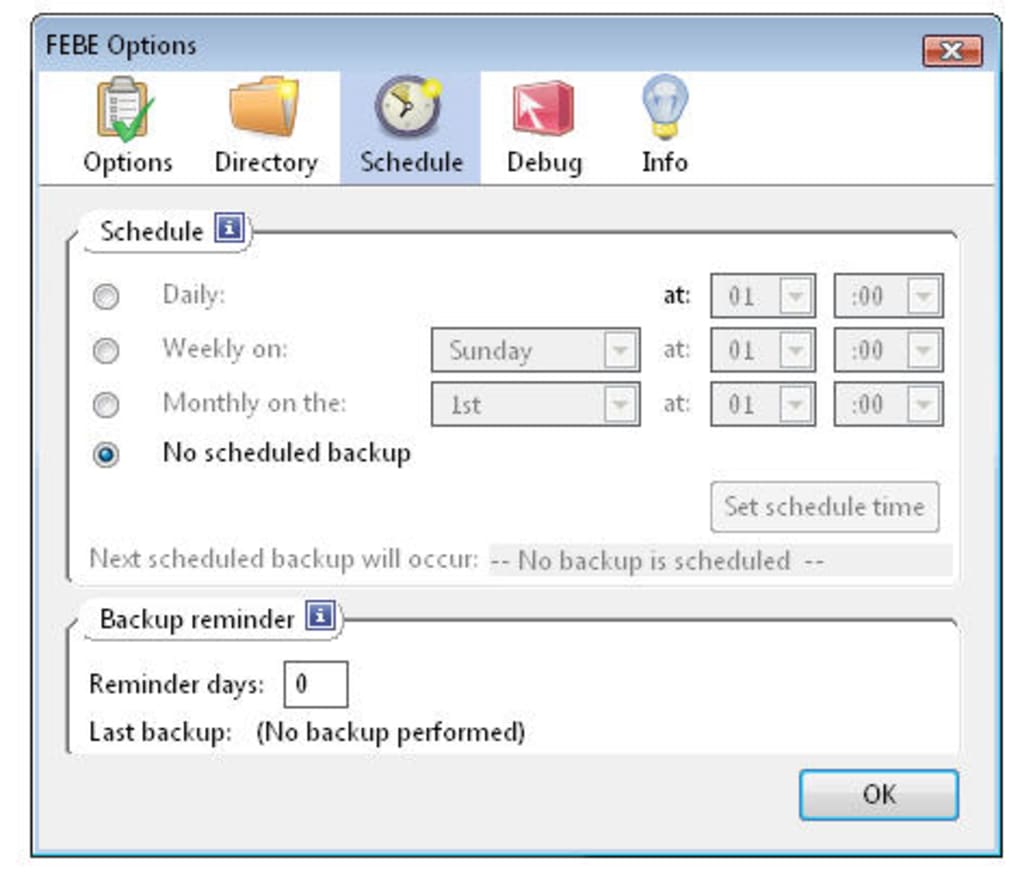
- Zamanlanmış Yedeklemeler: Otomatik günlük, haftalık veya aylık yedeklemelerle verileriniz güncel kalır, ekstra çaba gerektirmez.
- Bulut Entegrasyonu: Yedek dosyalarını doğrudan Box.net’e ya da ağ sürücüsü olarak eşlenen herhangi bir klasöre yükler.
- Seçmeli Geri Yükleme: Tam profil yeniden oluşturma ihtiyacınız yoksa sadece belirli bileşenleri (ör. sadece yer imleri veya uzantılar) seçebilirsiniz.
- Taşınabilir Dışa Aktarım: Yedek dosyalarını USB bellek ya da harici SSD’ye aktararak çevrimdışı depolama ve seyahat güvenliği sağlar.
- Sürüm Uyumluluğu: Firefox 3.0’dan en yeni sürümlere kadar çalışır, uzun vadeli kullanılabilirlik sunar.
- Sessiz Mod: Uyarı seslerini ve açılır pencereleri devre dışı bırakarak daha sessiz bir yedekleme deneyimi sağlar.
- Ayrıntılı Günlük Dosyaları: Her yedekleme ve geri yükleme işleminin kapsamlı kaydını inceleyerek sorunları çözmenize yardımcı olur.
- Ücretsiz ve Açık Kaynak: Gizli ücret, deneme süresi yok – FEBE tamamen ücretsiz indirilebilir ve kullanılabilir.
Bu özelliklerin her biri belirli bir kullanıcı sorununun çözümüne yöneliktir. Örneğin, seçmeli geri yükleme seçeneği, sadece uzantılarını taşımak isteyen ve yer imi koleksiyonunu dokunulmaz tutmak isteyen geliştiriciler için idealdir. Otomatik zamanlama, düzenli yedekleme sürecindeki tahmin belirsizliğini ortadan kaldırarak potansiyel riskli manuel işlemi “kur‑ve‑unut” rutinine dönüştürür. Birlikte, tarama ortamınızı korurken Firefox performansını etkilemeyecek kadar hafif bir araç seti oluştururlar.
Kurulum & Kullanım – FEBE’yi Çalıştırmak İçin Adım‑Adım Kılavuz
FEBE’yi İndirme ve Kurma
Resmi Firefox Eklentileri web sitesini ya da FEBE proje sayfasını ziyaret ederek başlayın. “Add to Firefox” (Firefox’a Ekle) düğmesine tıklayın; Firefox kurulum onayını isteyecektir. FEBE imzalı bir Mozilla eklentisi olduğundan, güvenilmeyen yazılım uyarısı görmezsiniz. Kabul ettiğinizde eklenti otomatik olarak indirilir ve tarayıcı penceresinin altında kısa bir ilerleme çubuğu belirir.
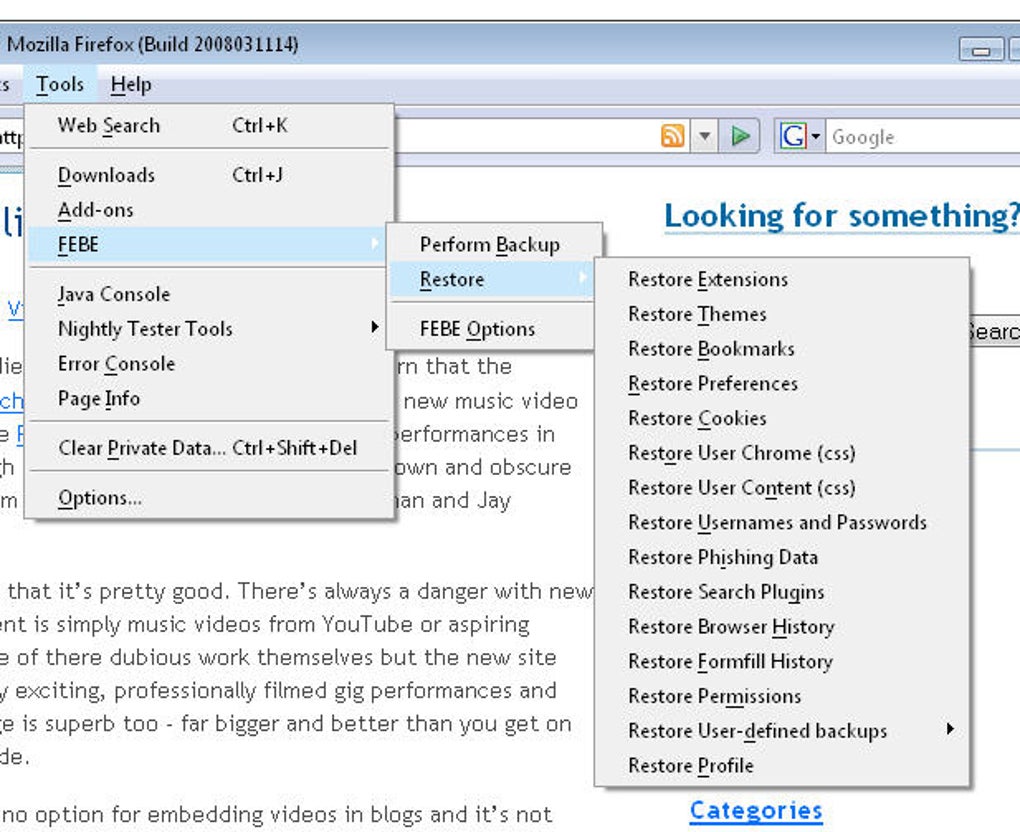
İndirme tamamlandığında Firefox, FEBE’yi etkinleştirmek için tarayıcıyı yeniden başlatmanızı ister. Açık sekmeleri kaydedin, “Restart Now” (Şimdi Yeniden Başlat) düğmesine tıklayın; Firefox yeniden açıldığında Araçlar → FEBE Backup menüsü altında yeni bir giriş göreceksiniz. Bu giriş, tüm yedekleme işlemlerinin yönetildiği ana FEBE kontrol panelini açar.
İlk Yedeklemenizi Oluşturma
FEBE kontrol panelini açın; üç ana düğme ile karşılaşacaksınız: Backup Now (Şimdi Yedekle), Restore (Geri Yükle) ve Settings (Ayarlar). Backup Now düğmesine tıklayarak anlık bir yedekleme başlatın. FEBE, bir hedef klasör seçmenizi isteyecek – dahili sürücünüzde, harici USB bellekde ya da eşlenen bulut klasöründe bir konum belirleyin. Eklenti, profil verilerinizi .febe uzantılı bir dosyaya sıkıştırır ve kolay tanımlama için zaman damgası ekler (ör. FEBE_2025-10-25_14-30.zip).
İşlem sırasında bir ilerleme çubuğu, kaydedilen her bileşenin durumunu gösterir. Yedekleme tamamlandığında bir onay iletişim kutusu belirir ve yeni oluşturulan arşivin bulunduğu klasörü açma seçeneği sunar. Redundans için en az iki yakın yedeklemeyi farklı konumlarda tutmanız tavsiye edilir.
Otomatik Yedeklemeleri Zamanlama
Settings sekmesine giderek zamanlanmış yedeklemeleri yapılandırın. Basit bir takvim‑stili zamanlayıcıda sıklığı (günlük, haftalık, aylık) ve günün tam saatini seçebilirsiniz. Tercih ettiğiniz depolama konumunu belirleyin ve “Run in background” (Arka planda çalıştır) seçeneğini etkinleştirerek FEBE’nin gezinmenizi kesintiye uğratmadan çalışmasını sağlayın. Kaydedildikten sonra eklenti, belirlenen aralıklarla sessizce yeni .febe dosyaları oluşturur, ek bir kullanıcı etkileşimi gerektirmez.
Yeni Bir Makinede Yedekleme Geri Yükleme
Yeni bir bilgisayara geçmeye hazır olduğunuzda Firefox’u kurun, ardından aynı kaynaktan FEBE’yi ekleyin. FEBE kontrol panelini açın, Restore (Geri Yükle) düğmesine tıklayın ve önceden kaydettiğiniz .febe dosyasını bulun. FEBE arşivi açar ve mevcut profil verilerini otomatik olarak değiştirir. Geri yükleme tamamlandığında Firefox yeniden başlar ve eski makinedeki yer imleri, uzantılar, temalar ve ayarlar tam olarak aynı şekilde görünür.
Yalnızca belirli öğelere ihtiyacınız varsa, geri yükleme ekranındaki “Advanced” (Gelişmiş) düğmesine tıklayarak belirli bileşenleri seçebilirsiniz. Bu ayrıntılı yaklaşım, özelleştirilmiş uzantılarını kaybetmeden yeni Firefox sürümlerini test etmek isteyen geliştiriciler için faydalıdır.
Uyumluluk, Artılar & Eksiler – Kurulum Öncesi Bilmeniz Gerekenler
Desteklenen Platformlar: FEBE, Firefox’un çalıştığı her yerde çalışır; Windows 7/8/10/11, macOS 10.12 ve üzeri, Linux dağıtımları (Ubuntu, Fedora, Debian) ve sınırlı modda Firefox for Android (eklentiyi yan‑yükleme yoluyla) dahil. Eklenti tarayıcı içinde çalıştığından, uyumlu bir Firefox sürümünün ötesinde ayrı bir sistem gereksinimi yoktur.
Artılar
- Tamamen ücretsiz ve açık‑kaynak.
- Yer imleri dışında profilinizin her önemli parçasını yedekler.
- Tek‑tık geri yükleme zaman kazandırır ve manuel dosya işlemini ortadan kaldırır.
- Otomatik zamanlama, yedekleri kullanıcı müdahalesi olmadan güncel tutar.
- Bulut ve taşınabilir depolama seçenekleri, farklı iş akışları için esneklik sağlar.
- Seçmeli geri yükleme, yalnızca ihtiyacınız olanı taşımanıza olanak tanır.
- Hafif UI, Firefox’un yerel menüleriyle sorunsuz bütünleşir.
- Ayrıntılı günlükler, yedekleme veya geri yükleme sorunlarını çözmenize yardımcı olur.
Eksiler
- Uyarı sesleri rahatsız edici olabilir; ayarlardan manuel olarak kapatılmalıdır.
- Bulut entegrasyonu sadece Box.net ile sınırlıdır; diğer hizmetler manuel dosya aktarımı gerektirir.
- Gelişmiş geri yükleme seçenekleri çok sıradan kullanıcılar için karmaşık gelebilir.
- Çoğu Firefox sürümüyle uyumlu olsa da, büyük UI değişiklikleri gelecekte güncellemeler gerektirebilir.
FEBE, sorunsuz ve kapsamlı bir Firefox yedekleme vaadini yerine getiriyor. Yedekleri zamanlama ve seçmeli geri yükleme yeteneği, güç kullanıcıları için öne çıkan bir araç haline getiriyor. Tek eksik, varsayılan uyarı sesinin kolayca sessize alınabilmesi.
Sonuç & Sıkça Sorulan Sorular
Firefox ortamınıza değer veriyor ve onu zahmetsiz bir şekilde korumak istiyorsanız, FEBE cevaptır. Ücretsiz fiyat etiketi, Firefox ile derin entegrasyonu ve sağlam özellik seti, yer imleri, uzantılar ve özelleştirilmiş ayarları birden fazla cihazda kullanan herkes için vazgeçilmez kılar. Yedekleme sürecini otomatikleştirerek hem tam hem de seçmeli geri yüklemeler sunması, veri kaybı korkusunu ortadan kaldırır ve yeni donanıma geçişleri sorunsuz hâle getirir. Bir çökme ya da ani yeniden kurulum beklemeyin – bugün FEBE’yi indirin, zamanlanmış bir yedekleme ayarlayın ve tarama dünyanızın güvenli bir şekilde arşivlendiğinden emin olun.
FEBE’yi şimdi indirin ve sadece birkaç tıkla Firefox profilinizi güvence altına alın. Gelecekteki kendiniz teşekkür edecek.
SSS – FEBE Hakkında Yaygın Soruların Yanıtları
FEBE kaydedilmiş parolaları yedekleyebilir mi?
Evet, FEBE Firefox’un parola yöneticisinde saklanan kaydedilmiş oturumları içerir. Yedek geri yüklendiğinde tüm kaydedilmiş parolalar otomatik olarak yeniden içe aktarılır.
Kaç yedek saklayabileceğim konusunda bir sınırlama var mı?
FEBE içinde teknik bir sınırlama yoktur. Tek sınırlama, hedef sürücü ya da bulut klasöründe bulunan depolama alanıdır.
FEBE Android için Firefox’ta çalışıyor mu?
FEBE, Android için Firefox’ta yan‑yükleme yoluyla kullanılabilir, ancak tam özellik seti (özellikle zamanlanmış yedeklemeler) masaüstü sürümlerine göre sınırlıdır.
Yedek dosyalarımı şifreleyebilir miyim?
FEBE yerleşik şifreleme sunmaz, ancak .febe arşivinizi 7‑Zip ya da VeraCrypt gibi üçüncü‑taraf araçlarla manuel olarak şifreleyebilirsiniz.
Bir yedekleme başarısız olursa ne yapmalıyım?
FEBE’nin oluşturduğu günlük dosyasını (eklenti ayarlarında bulunur) kontrol edin. Ayrıntılı hata mesajları içerir. Yaygın çözümler arasında hedef klasörün yazılabilir olduğundan emin olmak ve Firefox’un Güvenli Mod’da çalışmadığını doğrulamak yer alır.







